Paramètres
Personnalisez votre compte, votre sécurité et les réglages de votre cabinet.
1. Page principale
La page Paramètres est organisée en six cartes, chacune donnant accès à une section de configuration :
- Profil -- vos informations personnelles.
- Sécurité -- mot de passe et authentification à deux facteurs.
- Équipe -- gestion des membres (affiche le nombre de membres actifs).
- Guide -- relancer le parcours de découverte.
- Facturation -- identité de facturation du cabinet.
- Abonnement -- statut de votre abonnement, avec un badge Actif ou Inactif.
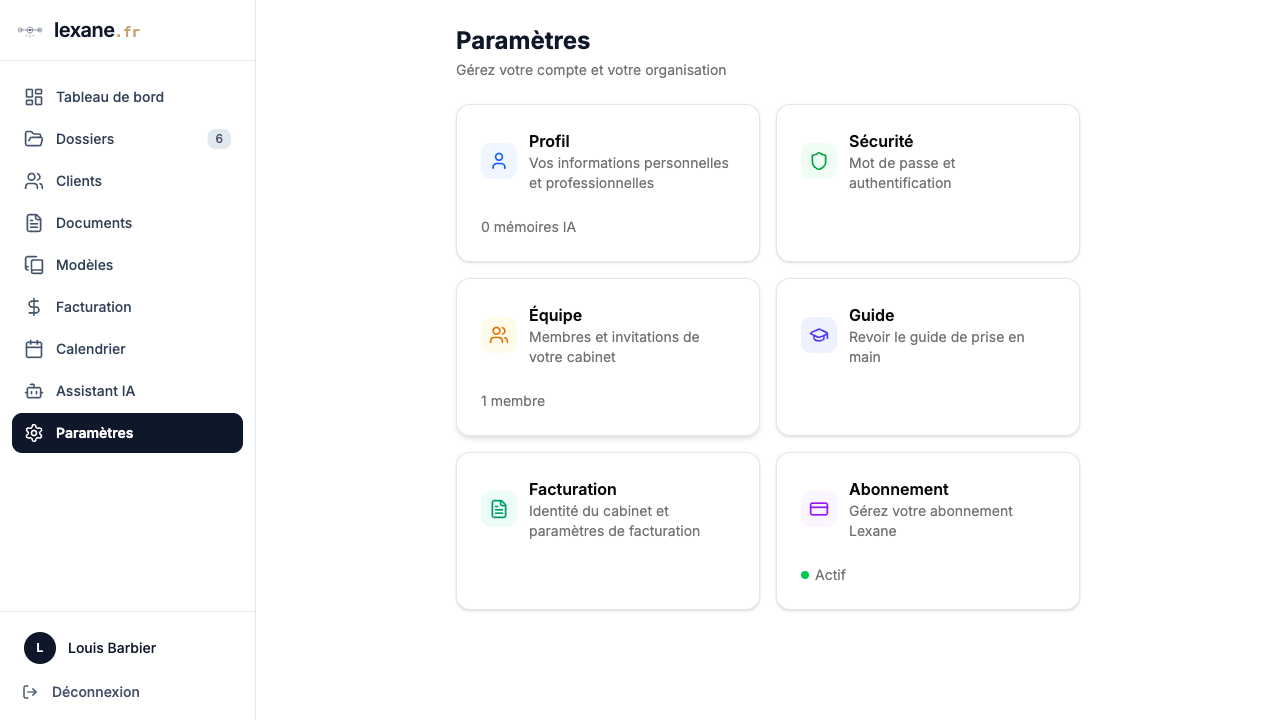 Page des paramètres
2. Profil
- Accédez à la section Profil.
- Modifiez les champs souhaités :
- Prénom et Nom.
- Adresse e-mail.
- Photo de profil.
- Cliquez sur Enregistrer pour valider vos modifications.
3. Sécurité
Modifier votre mot de passe
- Accédez à la section Sécurité.
- Saisissez votre mot de passe actuel, puis le nouveau mot de passe (8 caractères minimum).
- Confirmez le nouveau mot de passe.
- Cliquez sur Enregistrer.
Activer l'authentification à deux facteurs
- Dans la section Sécurité, activez l'option Authentification à deux facteurs.
- Scannez le QR code affiché avec votre application d'authentification (Google Authenticator, Authy, etc.).
- Saisissez le code généré par l'application pour confirmer l'activation.
- Conservez précieusement vos 10 codes de secours : ils vous permettront de vous connecter si vous perdez l'accès à votre application d'authentification.
4. Équipe
Cette section ouvre la page de gestion des membres du cabinet. Consultez le chapitre Équipe pour le détail des fonctionnalités.
5. Guide
Cliquez sur la carte Guide pour relancer le parcours de découverte en 3 étapes dans l'Assistant IA. Ce parcours vous présente les principales fonctionnalités de la plateforme.
6. Facturation
Configurez l'identité de facturation de votre cabinet. Ces informations apparaissent sur les factures que vous générez depuis la plateforme.
- Accédez à la section Facturation.
- Remplissez les champs suivants :
- Nom du cabinet -- raison sociale telle qu'elle figurera sur vos factures.
- Adresse -- adresse postale complète du cabinet.
- Numéro SIRET -- identifiant de votre établissement.
- Numéro de TVA -- numéro de TVA intracommunautaire, le cas échéant.
- Coordonnées bancaires -- IBAN et BIC pour les paiements par virement.
- Conditions de paiement -- délai de paiement par défaut (ex. : 30 jours).
- Préfixe de facturation -- préfixe ajouté à vos numéros de facture (ex. : FACT).
- Cliquez sur Enregistrer pour valider.
7. Abonnement
Cette section vous permet de consulter et gérer votre abonnement :
- Visualisez votre statut actuel (Actif, Inactif, ou Période d'essai avec le nombre de jours restants).
- Cliquez sur Gérer l'abonnement pour accéder au portail Stripe, depuis lequel vous pouvez :
- mettre à jour votre moyen de paiement ;
- consulter l'historique de vos factures Stripe ;
- modifier ou résilier votre abonnement.
8. Mémoire IA
L'assistant IA mémorise certaines informations au fil de vos conversations pour personnaliser ses réponses. La section Mémoire IA vous permet de consulter et contrôler ces données.
- Accédez à la section Mémoire IA depuis la carte Profil (le compteur « X mémoires IA » indique le nombre d'éléments mémorisés).
- Consultez les mémoires classées par type :
- Préférences -- vos habitudes et préférences de travail.
- Faits -- informations factuelles retenues par l'assistant.
- Analyses -- raisonnements et conclusions juridiques.
- Jurisprudence -- décisions de justice référencées.
- Procédures -- étapes procédurales mémorisées.
- Supprimez individuellement toute mémoire que vous souhaitez effacer en cliquant sur le bouton de suppression correspondant.
Bon à savoir
- Codes de secours. Notez vos 10 codes de secours dans un endroit sûr lors de l'activation de l'authentification à deux facteurs. Sans eux, la récupération de votre compte en cas de perte de votre application d'authentification nécessitera de contacter le support.
- Identité de facturation. Les informations de facturation sont partagées par tous les membres du cabinet. Toute modification s'applique aux prochaines factures générées.
- Mémoire IA. L'assistant ne mémorise que les informations pertinentes pour améliorer ses réponses. Vous gardez un contrôle total sur ces données et pouvez supprimer n'importe quel élément à tout moment.
- Abonnement et période d'essai. Pendant la période d'essai, toutes les fonctionnalités sont accessibles. Le nombre de jours restants est affiché dans la section Abonnement et dans la bannière en haut de l'application.
- Préfixe de facturation. Le préfixe choisi est combiné avec l'année et un numéro incrémental (ex. : FACT-2026-0001). Choisissez-le avec soin car il apparaitra sur toutes vos factures.