Calendrier
Gérez vos audiences, rendez-vous et échéances en un coup d'oeil.
1. Vue mensuelle
Le calendrier s'affiche sous forme de grille mensuelle avec les jours de la semaine (L, M, M, J, V, S, D).
- Utilisez les flèches de navigation pour passer au mois précédent ou suivant.
- Cliquez sur Aujourd'hui pour revenir à la date du jour, mise en évidence dans la grille.
- Les jours comportant des événements sont marqués par des pastilles colorées :
- vert pour les rendez-vous ;
- rouge pour les échéances ;
- autres couleurs selon le type d'événement.
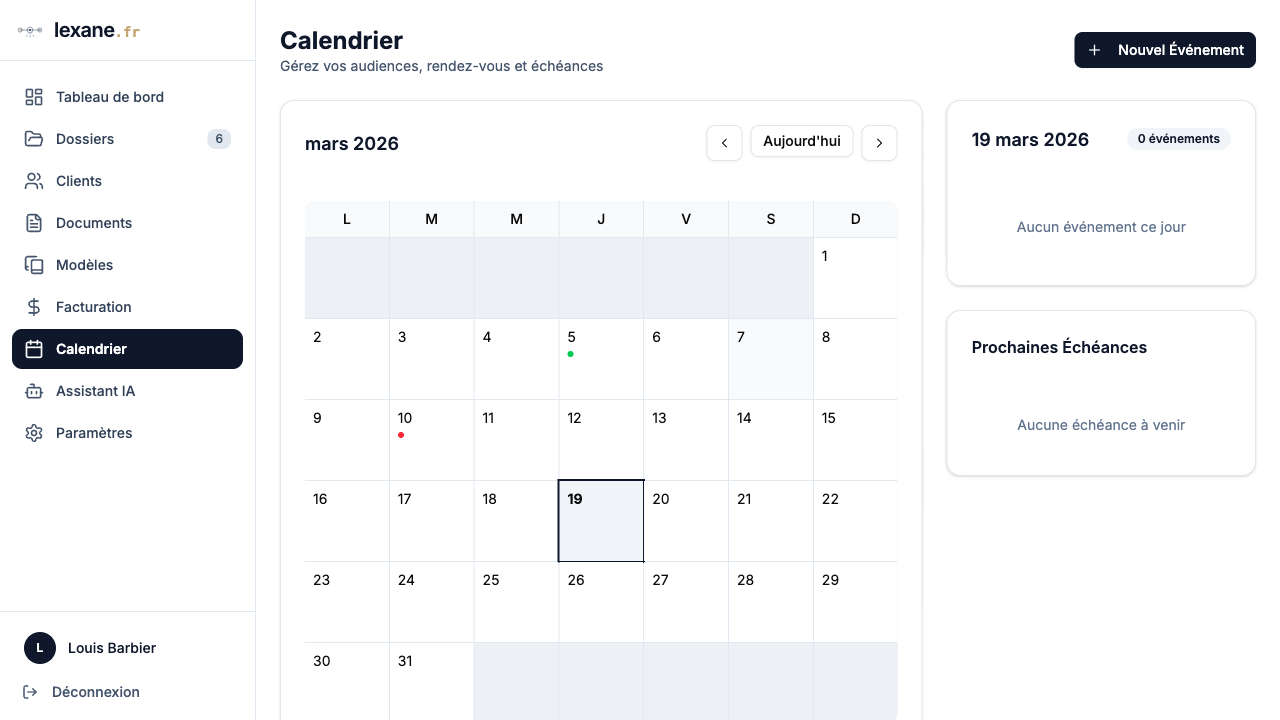 Vue mensuelle du calendrier
2. Panneau latéral
Le panneau situé à droite du calendrier affiche le détail de la journée sélectionnée :
- la date sélectionnée avec le nombre d'événements prévus ;
- la liste des événements de cette journée (le message « Aucun événement ce jour » s'affiche si la journée est vide) ;
- la section Prochaines Échéances, qui récapitule les échéances à venir sur l'ensemble de vos dossiers.
Cliquez sur n'importe quel jour dans la grille pour actualiser le panneau latéral.
3. Créer un événement
- Cliquez sur le bouton Nouvel Événement.
- Remplissez le formulaire dans la boîte de dialogue qui s'affiche :
- Titre (obligatoire) -- intitulé de l'événement.
- Type -- choisissez parmi : audience, rendez-vous, échéance, rappel.
- Date et heure -- sélectionnez le jour et l'heure de l'événement.
- Dossier (facultatif) -- associez l'événement à un dossier existant via la liste déroulante.
- Description (facultatif) -- ajoutez des précisions utiles.
- Lieu (facultatif) -- indiquez l'adresse ou la salle.
- Cliquez sur Créer pour valider.
L'événement apparait immédiatement dans la grille du calendrier. Si vous l'avez rattaché à un dossier, il figure également dans l'onglet Événements de la fiche du dossier concerné.
4. Échéances des dossiers
Les dates limites définies sur vos dossiers sont automatiquement reportées dans le calendrier. Vous n'avez pas besoin de les créer manuellement.
Ces échéances apparaissent aussi dans la section Échéances à Venir du tableau de bord, ce qui vous permet de les suivre depuis plusieurs endroits de l'application.
Bon à savoir
- Navigation rapide. Cliquez sur le bouton « Aujourd'hui » pour revenir instantanément à la date du jour, quel que soit le mois affiché.
- Lien avec les dossiers. Rattacher un événement à un dossier centralise toutes les informations de l'affaire. L'événement est visible à la fois dans le calendrier et dans la fiche du dossier.
- Prochaines échéances. Le panneau latéral affiche les échéances à venir même si elles ne sont pas rattachées au jour sélectionné. Consultez-le régulièrement pour ne rien manquer.
- Types d'événement. Choisissez le type approprié (audience, rendez-vous, échéance, rappel) pour bénéficier d'un affichage différencié dans la grille.