Équipe
Invitez vos collaborateurs et gérez les accès de chaque membre du cabinet.
1. Liste des membres
La page Équipe affiche l'ensemble des membres du cabinet sous forme de liste. Pour chaque membre, vous retrouvez :
- l'avatar et le nom ;
- l'adresse e-mail ;
- un badge de rôle (le propriétaire du cabinet porte le badge « Propriétaire ») ;
- un menu déroulant de rôle permettant de modifier les permissions du membre.
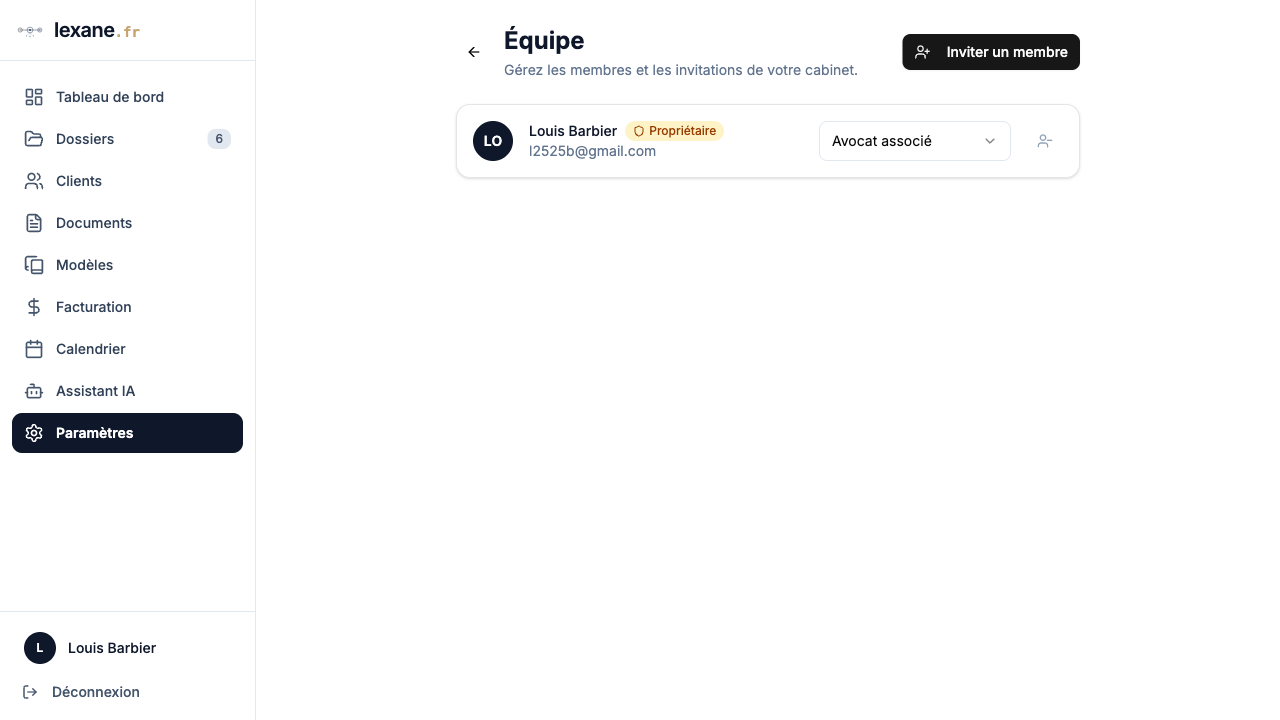 Gestion de l'équipe
2. Inviter un collaborateur
- Cliquez sur le bouton Inviter un membre.
- Saisissez l'adresse e-mail du collaborateur à inviter.
- Sélectionnez le rôle à lui attribuer (Avocat associé, Collaborateur, Secrétaire juridique ou Stagiaire).
- Cliquez sur Envoyer l'invitation.
Un e-mail d'invitation est envoyé au collaborateur. Le lien contenu dans cet e-mail est valable 48 heures. Le destinataire clique sur le lien, crée son compte (ou se connecte s'il possède déjà un compte), puis rejoint automatiquement le cabinet.
3. Rôles et permissions
Quatre rôles par défaut sont disponibles, chacun disposant d'un ensemble de permissions adapté :
- Avocat associé -- accès complet à toutes les fonctionnalités (16 permissions). Peut gérer les dossiers, les clients, la facturation, les documents, les modèles, l'assistant IA, l'équipe et les paramètres.
- Collaborateur -- peut créer des dossiers, consulter et gérer les clients, importer et supprimer des documents, et utiliser l'assistant IA.
- Secrétaire juridique -- peut gérer les clients, importer des documents, gérer les modèles et utiliser l'assistant IA.
- Stagiaire -- peut importer des documents et utiliser l'assistant IA uniquement.
4. Modifier le rôle d'un membre
- Repérez le membre concerné dans la liste.
- Ouvrez le menu déroulant de rôle à côté de son nom.
- Sélectionnez le nouveau rôle souhaité.
Les permissions du membre sont mises à jour immédiatement. Les éléments de menu auxquels il n'a plus accès disparaissent de sa barre latérale.
5. Retirer un membre
- Repérez le membre concerné dans la liste.
- Cliquez sur le bouton de suppression (icône de personne avec un signe moins) situé à côté du membre.
- Confirmez la suppression dans la boîte de dialogue.
Le membre perd immédiatement l'accès au cabinet.
Bon à savoir
- Propriétaire. Le propriétaire du cabinet (celui qui a créé le compte) ne peut pas être retiré et conserve toujours un accès complet, quel que soit le rôle affiché.
- Visibilité du menu. Chaque membre ne voit dans la barre latérale que les rubriques auxquelles son rôle lui donne accès. Un stagiaire, par exemple, ne verra pas les sections Facturation ou Administration.
- Invitations expirées. Si le lien d'invitation n'est pas utilisé dans les 48 heures, il expire. Il suffit alors de renvoyer une nouvelle invitation depuis cette page.
- Accès à cette page. La gestion de l'équipe nécessite la permission d'administration. Si vous ne voyez pas cette rubrique, contactez le propriétaire de votre cabinet.