Facturation
Créez vos factures, suivez vos temps et gérez vos conventions d'honoraires.
1. Vue d'ensemble
Le module Facturation est organisé en trois onglets accessibles en haut de la page :
- Factures -- création, suivi et gestion de vos factures
- Temps -- saisie et consultation de vos entrées de temps
- Conventions -- gestion de vos conventions d'honoraires
L'onglet Factures affiche quatre cartes de synthèse :
| Carte | Description |
|---|---|
| CA total | Chiffre d'affaires cumulé sur la période |
| Encaissé | Montant effectivement perçu, avec le pourcentage du CA |
| En attente | Montant restant à percevoir, avec le nombre de factures concernées |
| Taux de recouvrement | Ratio entre le montant encaissé et le montant facturé |
Un graphique d'évolution du chiffre d'affaires est affiché sous ces cartes. Vous pouvez basculer entre les vues mensuelle, trimestrielle et annuelle à l'aide des boutons de période.
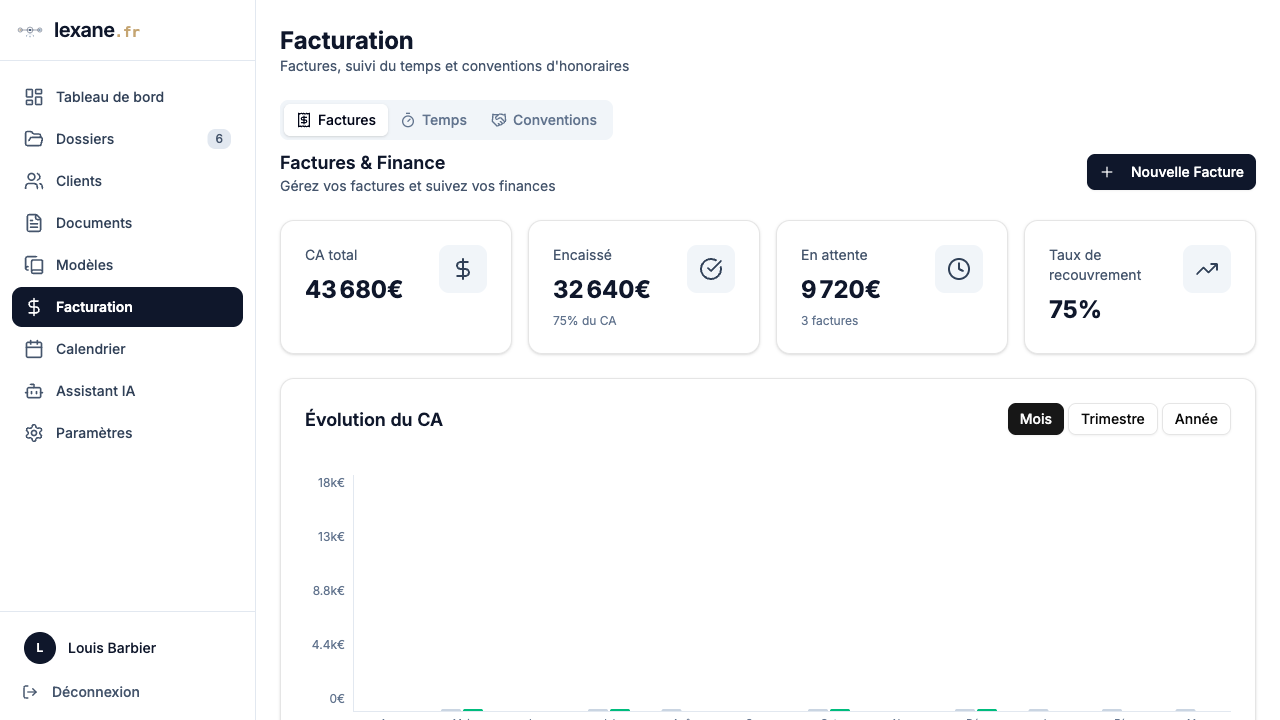 Vue d'ensemble du module Facturation avec les indicateurs et le graphique
2. Créer une facture
- Cliquez sur Nouvelle Facture.
- Sélectionnez le client destinataire.
- Ajoutez une ou plusieurs lignes de facturation :
- Description de la prestation
- Quantité
- Prix unitaire HT
- La TVA est calculée automatiquement selon le taux applicable.
- Vérifiez le montant total, puis enregistrez la facture.
Le numéro de facture est attribué automatiquement selon le format PREFIX-ANNEE-NUMERO (par exemple LEX-2026-0001). La numérotation est séquentielle et recommence chaque année.
Statuts d'une facture
| Statut | Signification |
|---|---|
| Brouillon | Facture en cours de rédaction, non transmise |
| Envoyée | Facture transmise au client |
| Payée | Facture intégralement réglée |
| En retard | Facture dont l'échéance de paiement est dépassée |
| Annulée | Facture annulée |
3. Télécharger en PDF
- Ouvrez la facture souhaitée en cliquant sur sa ligne dans la liste.
- Sur la page de détail de la facture, cliquez sur le bouton Télécharger.
- Un fichier PDF professionnel est généré et téléchargé sur votre poste.
4. Saisie du temps
L'onglet Temps vous permet de consigner le temps passé sur chaque dossier afin de faciliter la facturation.
- Cliquez sur l'onglet Temps.
- Cliquez sur Nouvelle entrée (ou le bouton d'ajout).
- Renseignez les informations suivantes :
- Date de la prestation
- Durée (en heures ou en minutes)
- Description de l'activité réalisée
- Taux horaire applicable
- Dossier concerné
- Enregistrez l'entrée.
Les entrées de temps sont associées au dossier et peuvent ensuite servir de base pour établir vos factures.
5. Conventions d'honoraires
L'onglet Conventions centralise vos conventions d'honoraires.
- Cliquez sur l'onglet Conventions.
- Cliquez sur Nouvelle Convention.
- Rattachez la convention à un client.
- Définissez les conditions : taux horaires convenus, forfaits, modalités de facturation.
- Enregistrez la convention.
Les conventions sont consultables à tout moment et servent de référence pour la facturation de vos prestations.
6. Enregistrer un paiement
- Ouvrez la facture concernée.
- Cliquez sur le bouton d'enregistrement de paiement.
- Renseignez :
- Date du paiement
- Montant reçu
- Méthode de paiement (virement, chèque, espèces, etc.)
- Validez l'enregistrement.
Le statut de la facture est mis à jour automatiquement. Si le montant du paiement couvre l'intégralité de la facture, celle-ci passe au statut Payée.
7. Identité de facturation
Pour configurer les informations qui apparaissent sur vos factures :
- Rendez-vous dans Paramètres > Facturation.
- Renseignez les coordonnées de votre cabinet :
- Nom ou raison sociale
- Adresse
- Numéro SIRET
- Coordonnées de contact
- Enregistrez vos modifications.
Ces informations seront reprises automatiquement sur toutes vos factures.
Bon à savoir
- Sur le plan gratuit, vous pouvez émettre jusqu'à 10 factures par mois. Au-delà, un abonnement est nécessaire.
- Les numéros de facture sont attribués de manière séquentielle et ne peuvent pas être modifiés, conformément aux obligations comptables.
- L'assistant IA peut également créer des entrées de temps directement depuis la conversation, sans quitter le chat.
- Le taux de TVA est calculé automatiquement. Vérifiez qu'il correspond au taux applicable à votre activité.