Premiers pas
Créez votre compte et découvrez l'interface de Lexane en quelques minutes.
1. Créer un compte
Rendez-vous sur lexane.fr et suivez la procédure ci-dessous.
- Cliquez sur S'inscrire.
- Remplissez le formulaire :
- Adresse e-mail (obligatoire)
- Mot de passe (obligatoire, 8 caractères minimum)
- Prénom et Nom (facultatifs)
- Cliquez sur Créer mon compte.
- Consultez votre boîte de réception : un e-mail de vérification vous a été envoyé.
- Cliquez sur le lien contenu dans cet e-mail pour confirmer votre adresse.
Vous pouvez également vous inscrire via votre compte Microsoft ou Google en cliquant sur le bouton correspondant. Dans ce cas, la vérification par e-mail n'est pas nécessaire.
2. Se connecter
- Rendez-vous sur lexane.fr.
- Saisissez votre adresse e-mail et votre mot de passe.
- Cliquez sur Se connecter.
Si vous avez créé votre compte via Microsoft ou Google, cliquez directement sur le bouton de connexion correspondant.
Mot de passe oublié
- Sur la page de connexion, cliquez sur Mot de passe oublié ?
- Saisissez votre adresse e-mail, puis validez.
- Un e-mail contenant un lien de réinitialisation vous sera envoyé. Ce lien est valable 1 heure.
- Cliquez sur le lien, définissez un nouveau mot de passe, puis connectez-vous.
3. Découvrir l'interface
Lors de votre première connexion, une visite guidée se lance automatiquement en trois étapes :
- La zone de conversation -- c'est ici que vous échangez avec l'assistant juridique.
- Le sélecteur de dossier -- il vous permet d'associer une conversation à un dossier client.
- La barre latérale de navigation -- elle donne accès à l'ensemble des modules de la plateforme.
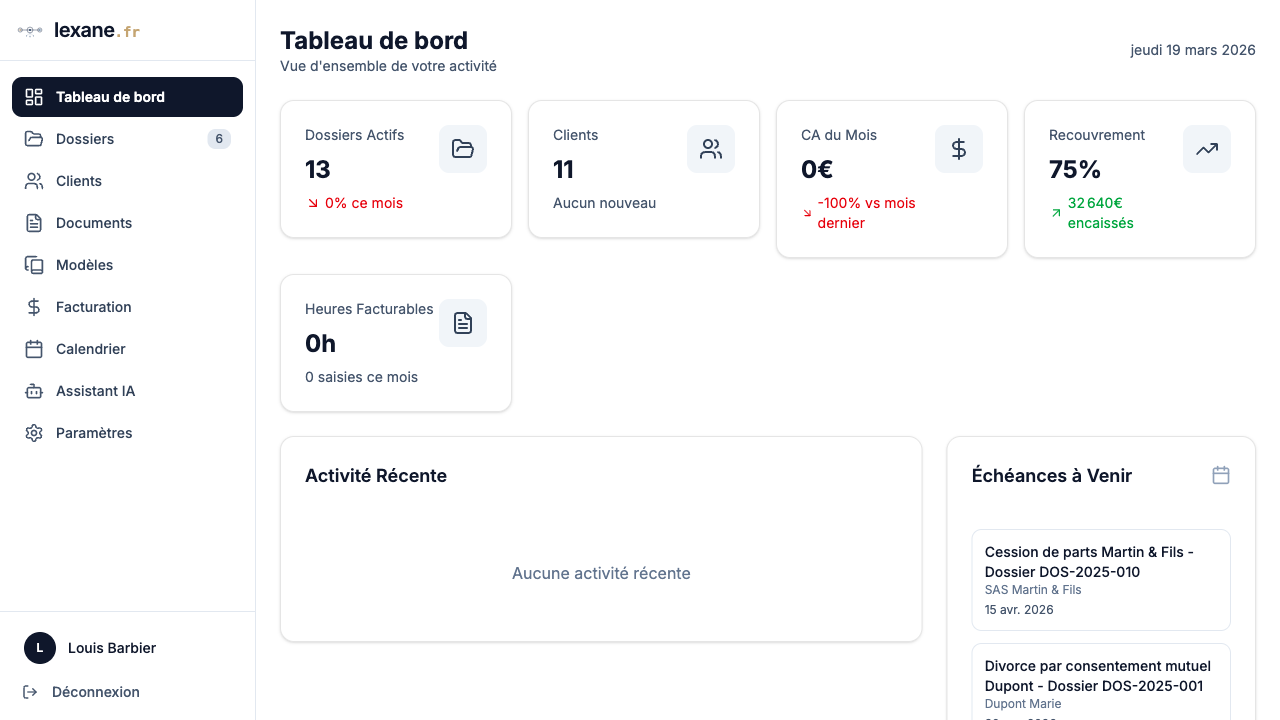 Vue principale de l'interface avec la barre latérale
La barre latérale
La barre latérale, située à gauche de l'écran, regroupe les sections suivantes :
- Tableau de bord -- vue d'ensemble de votre activité
- Dossiers -- liste de vos dossiers en cours (un badge indique le nombre de dossiers actifs)
- Clients -- gestion de votre clientèle
- Documents -- stockage et consultation de vos documents
- Modèles -- bibliothèque de modèles d'actes et de courriers
- Facturation -- devis, factures et suivi des paiements
- Calendrier -- événements et échéances
- Assistant IA -- accès direct à l'assistant juridique
- Paramètres -- configuration de votre compte et de votre cabinet
En bas de la barre latérale, vous trouverez votre profil utilisateur ainsi que le bouton de déconnexion.
4. Activer la double authentification
La double authentification (2FA) renforce la sécurité de votre compte en exigeant un code temporaire en plus de votre mot de passe.
- Accédez à Paramètres > Sécurité.
- Dans la section dédiée à la double authentification, cliquez sur Activer.
- Scannez le QR code affiché avec une application d'authentification (par exemple : Microsoft Authenticator, Google Authenticator ou Authy).
- Saisissez le code à 6 chiffres généré par l'application pour confirmer l'activation.
- Conservez précieusement les 10 codes de secours qui vous sont alors communiqués. Ils vous permettront de vous connecter si vous n'avez plus accès à votre application d'authentification.
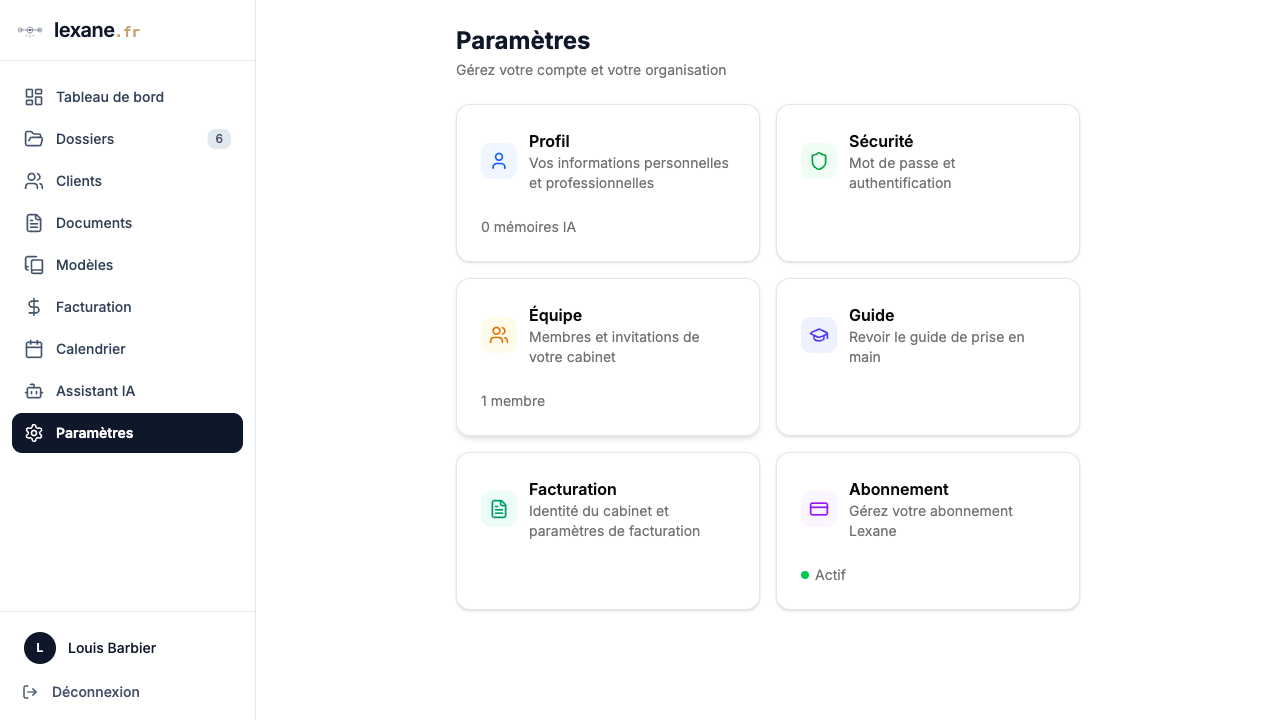 Page des paramètres de sécurité
Bon à savoir
- Vérification obligatoire. Vous ne pourrez pas utiliser la plateforme tant que votre adresse e-mail n'aura pas été vérifiée. Si vous ne recevez pas l'e-mail, pensez à vérifier votre dossier de courriers indésirables.
- Connexion sociale. Si vous utilisez Microsoft ou Google pour vous inscrire, vous devrez toujours utiliser ce même mode de connexion par la suite.
- Codes de secours. Notez vos 10 codes de secours sur un support sûr (gestionnaire de mots de passe, document imprimé conservé en lieu sécurisé). Chaque code ne peut être utilisé qu'une seule fois.
- Visite guidée. Si vous avez fermé la visite guidée trop rapidement, vous pouvez la relancer depuis les paramètres de votre profil.
- Sécurité du mot de passe. Choisissez un mot de passe d'au moins 8 caractères, combinant lettres, chiffres et caractères spéciaux. Évitez de réutiliser un mot de passe déjà utilisé sur un autre service.