Modèles
Constituez votre bibliothèque de modèles de documents pour gagner du temps.
1. Bibliothèque
La page Modèles présente l'ensemble de vos modèles sous forme de cartes organisées en grille. Chaque carte affiche :
- le nom du document ;
- le nom du fichier d'origine ;
- le statut : Prêt (le modèle est indexé et recherchable) ou En traitement (l'analyse est en cours) ;
- les catégories attribuées automatiquement (contentieux, commercial, travail, famille, etc.) ;
- un résumé du contenu ;
- l'auteur de l'import ;
- la date d'ajout.
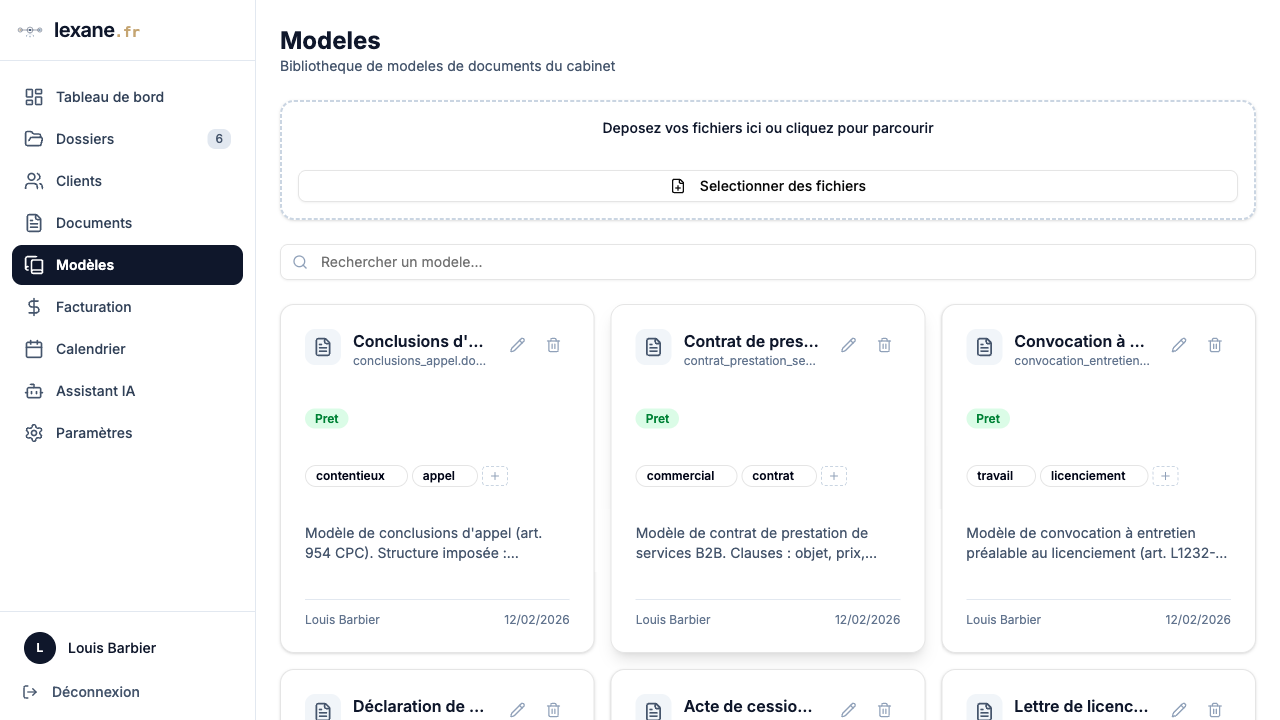 Bibliothèque de modèles avec les cartes et catégories
2. Ajouter un modèle
- En haut de la page, une zone de dépôt est disponible. Glissez-déposez votre fichier dans cette zone, ou cliquez sur Sélectionner des fichiers pour parcourir votre poste.
- Les formats acceptés sont PDF et DOCX.
- Le fichier est importé et l'analyse démarre automatiquement en arrière-plan.
- Pendant le traitement, le modèle apparaît avec le statut En traitement.
- Une fois l'analyse terminée, le statut passe à Prêt. L'assistant a extrait le texte, généré des catégories et créé un résumé recherchable.
Vous pouvez importer plusieurs fichiers simultanément. Une notification vous informe lorsque le traitement de chaque modèle est terminé.
3. Rechercher un modèle
- Utilisez la barre de recherche en haut de la page.
- Saisissez un mot-clé, un titre ou un terme lié au contenu du modèle.
- Les résultats s'affichent instantanément dans la grille.
La recherche s'appuie sur une indexation sémantique : elle retrouve les modèles pertinents même si les termes exacts ne figurent pas dans le titre. Par exemple, une recherche « bail professionnel » retrouvera un modèle intitulé « Contrat de location de bureaux ».
4. Utiliser un modèle depuis l'assistant
L'assistant IA a accès à votre bibliothèque de modèles. Lors d'une conversation, vous pouvez lui demander de rechercher un modèle adapté à votre situation :
- Posez votre question à l'assistant en mentionnant le type de document souhaité (par exemple : « As-tu un modèle de mise en demeure ? »).
- L'assistant interroge votre bibliothèque et vous propose les modèles correspondants.
- Vous pouvez ensuite télécharger le modèle suggéré depuis la page Modèles.
Bon à savoir
- L'analyse automatique des modèles (extraction de texte, catégorisation, résumé) est réalisée par l'intelligence artificielle. Vous n'avez aucune saisie manuelle à effectuer.
- Les catégories sont attribuées automatiquement mais reflètent le contenu réel du document. Elles facilitent le classement et la recherche.
- Plus votre bibliothèque est fournie, plus l'assistant sera en mesure de vous proposer des modèles pertinents lors de vos conversations.
- Les modèles sont propres à votre cabinet : chaque organisation dispose de sa propre bibliothèque.