Prise en main
Suivez ce parcours guidé pour découvrir les fonctionnalités essentielles de Lexane, de la création d'un client jusqu'à la facturation.
Ce chapitre vous accompagne pas à pas dans un scénario complet et réaliste. À l'issue de cette prise en main, vous aurez créé un client, ouvert un dossier, importé un document, interrogé l'assistant juridique et émis votre première facture.
Étape 1 — Créer un client
Tout commence par la fiche client. C'est elle qui relie l'ensemble de vos dossiers, documents et factures à une même personne ou entreprise.
- Dans le menu latéral, cliquez sur Clients.
- Cliquez sur le bouton Nouveau Client en haut à droite de la page.
- Renseignez les informations du client :
- Type : Particulier ou Entreprise
- Nom (et prénom pour un particulier)
- Adresse e-mail
- Téléphone
- Adresse postale
- Cliquez sur Créer.
La fiche du client apparaît immédiatement dans la grille. Vous pouvez la consulter ou la modifier à tout moment en cliquant dessus.
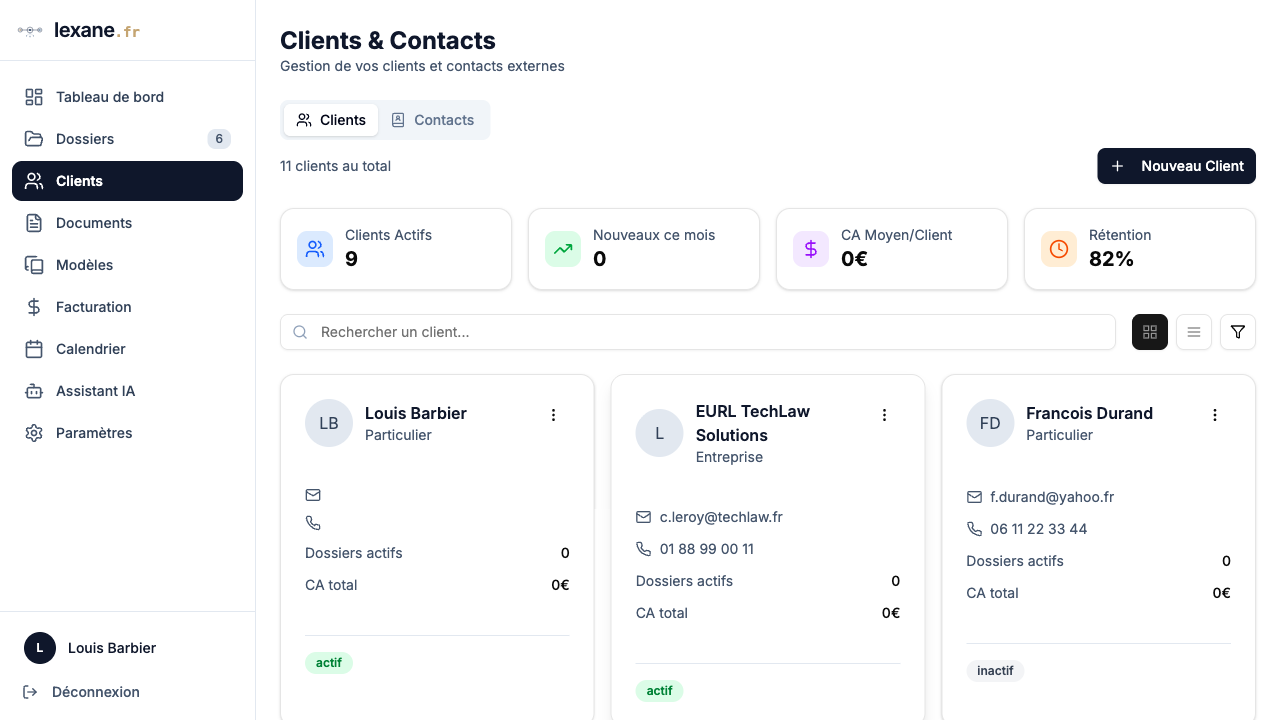 Liste des clients avec leurs fiches
Étape 2 — Ouvrir un dossier
Un dossier regroupe toutes les pièces, échanges et informations liés à une affaire. Il est rattaché à un client.
- Dans le menu latéral, cliquez sur Dossiers.
- Cliquez sur Nouveau Dossier.
- Complétez le formulaire de création :
- Client : sélectionnez le client que vous venez de créer.
- Numéro de dossier : attribuez une référence interne (par exemple
2026-042). - Nom du dossier : donnez-lui un intitulé clair (par exemple « Contentieux Commercial ABC »).
- Domaine juridique : choisissez parmi les options proposées (Droit commercial, Droit du travail, Droit de la famille, etc.).
- Priorité : définissez le niveau d'urgence.
- Date d'échéance : indiquez la prochaine échéance importante, le cas échéant.
- Cliquez sur Créer le dossier.
Le dossier apparaît dans le tableau Kanban, sous la colonne Nouveaux. Vous pouvez le faire glisser vers une autre colonne au fil de l'avancement de l'affaire.
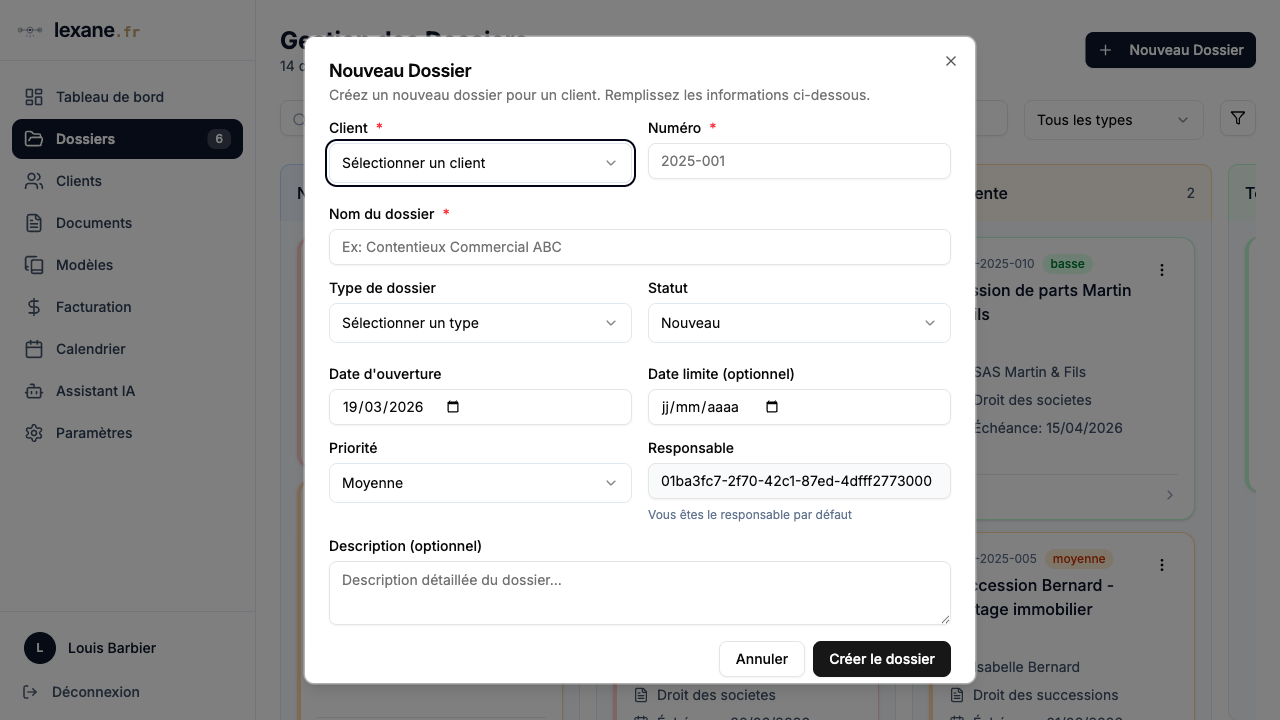 Formulaire de création d'un nouveau dossier
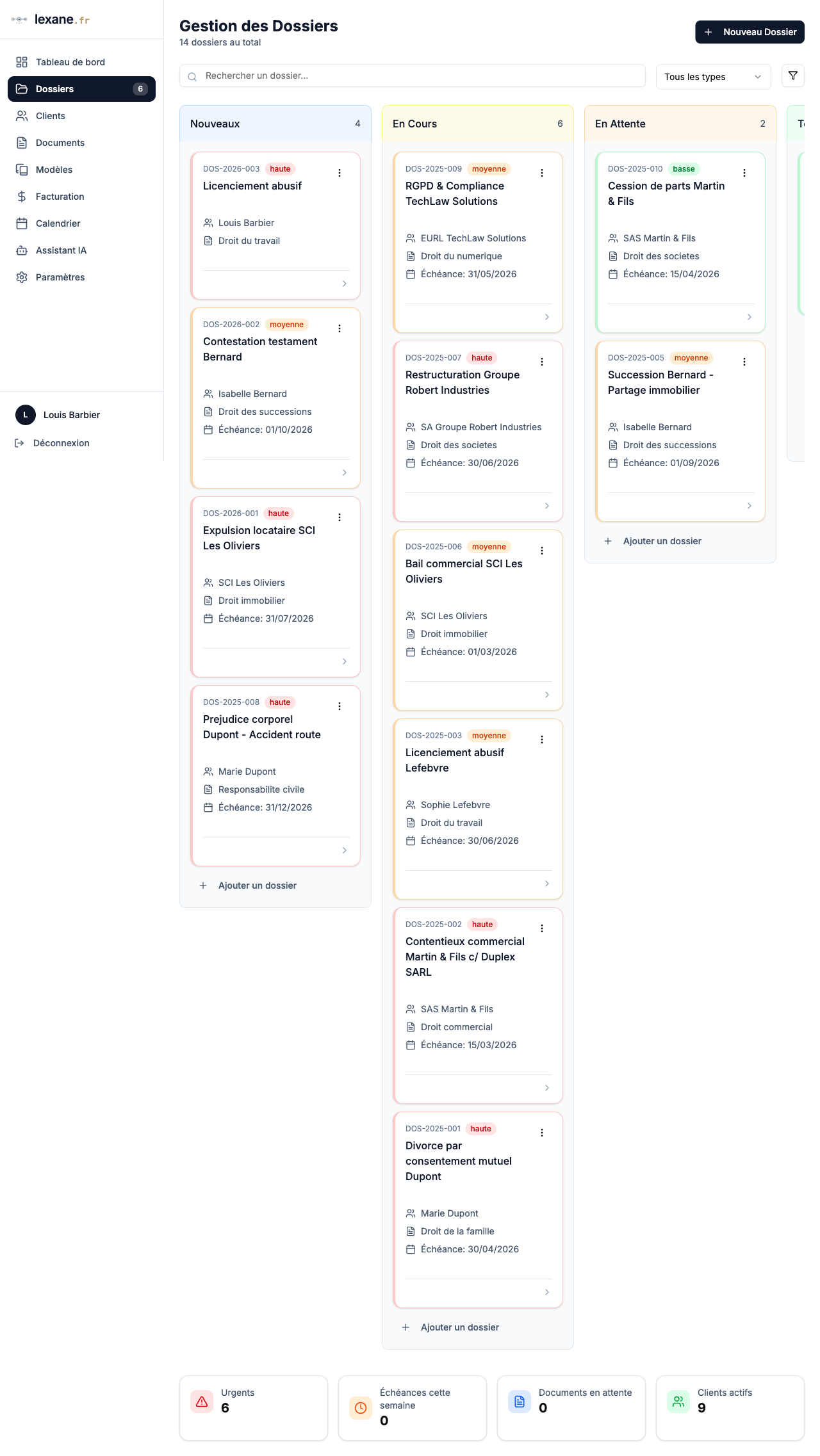 Tableau Kanban des dossiers
Étape 3 — Ajouter un document
Lexane analyse automatiquement chaque document importé : extraction du texte, génération d'un résumé et indexation pour la recherche.
- Dans le menu latéral, cliquez sur Documents.
- Glissez-déposez un fichier PDF ou DOCX dans la zone d'import, ou cliquez sur Sélectionner des fichiers pour parcourir votre ordinateur.
- Le traitement démarre automatiquement. Une notification vous informe lorsque l'analyse est terminée.
- Rattachez le document au dossier concerné en sélectionnant celui-ci dans le champ Dossier.
Une fois le traitement terminé, le document est consultable en ligne et interrogeable par l'assistant.
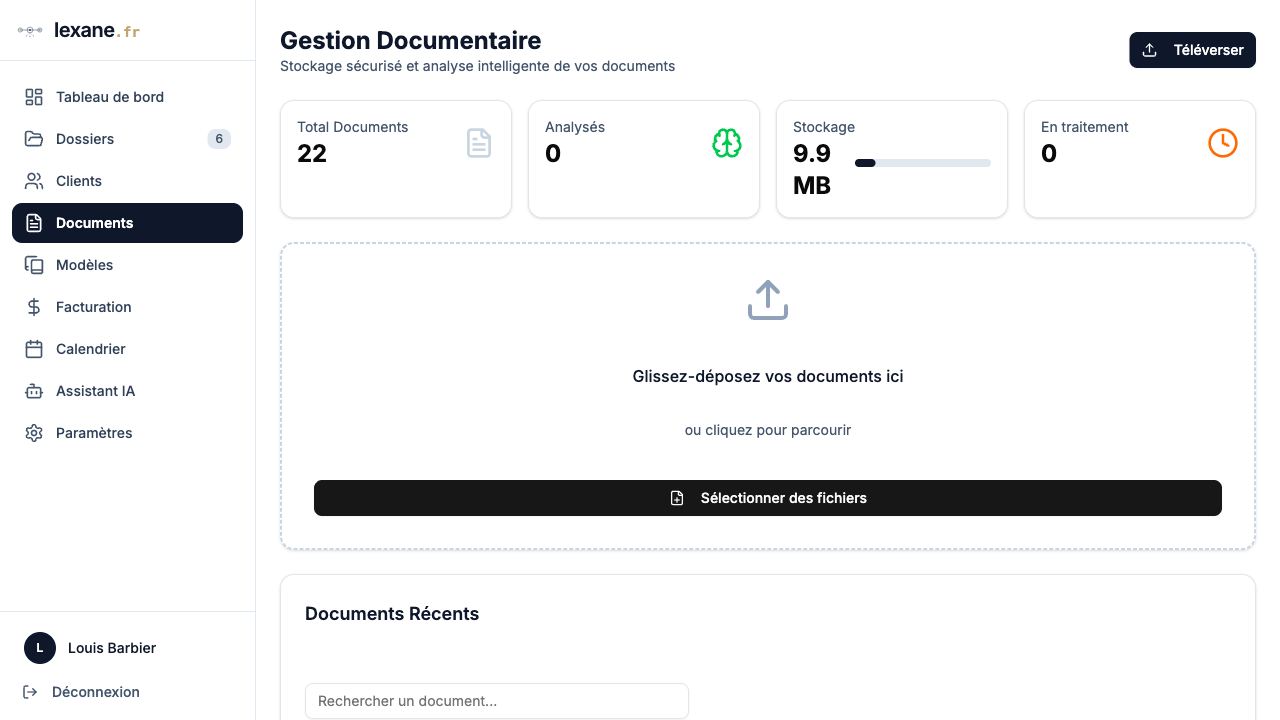 Page Documents avec la zone d'import
Étape 4 — Poser une question à l'assistant
L'assistant juridique exploite vos documents, la base Legifrance et la jurisprudence pour répondre à vos questions dans leur contexte.
- Dans le menu latéral, cliquez sur Assistant IA.
- En haut à droite de la zone de conversation, cliquez sur le bouton Dossier pour sélectionner le dossier que vous venez de créer. L'assistant prendra en compte l'ensemble des documents et informations rattachés à ce dossier.
- Saisissez votre question dans le champ de texte. Par exemple :
« Quels sont les délais de prescription en droit commercial ? »
- Validez en appuyant sur Entrée.
L'assistant effectue automatiquement les recherches nécessaires : il consulte les textes de loi sur Legifrance, identifie la jurisprudence pertinente et vous fournit une réponse structurée avec les références exactes (articles de loi, numéros de décision, dates).
Vous pouvez enchaîner les questions : l'assistant conserve le fil de la conversation et le contexte du dossier.
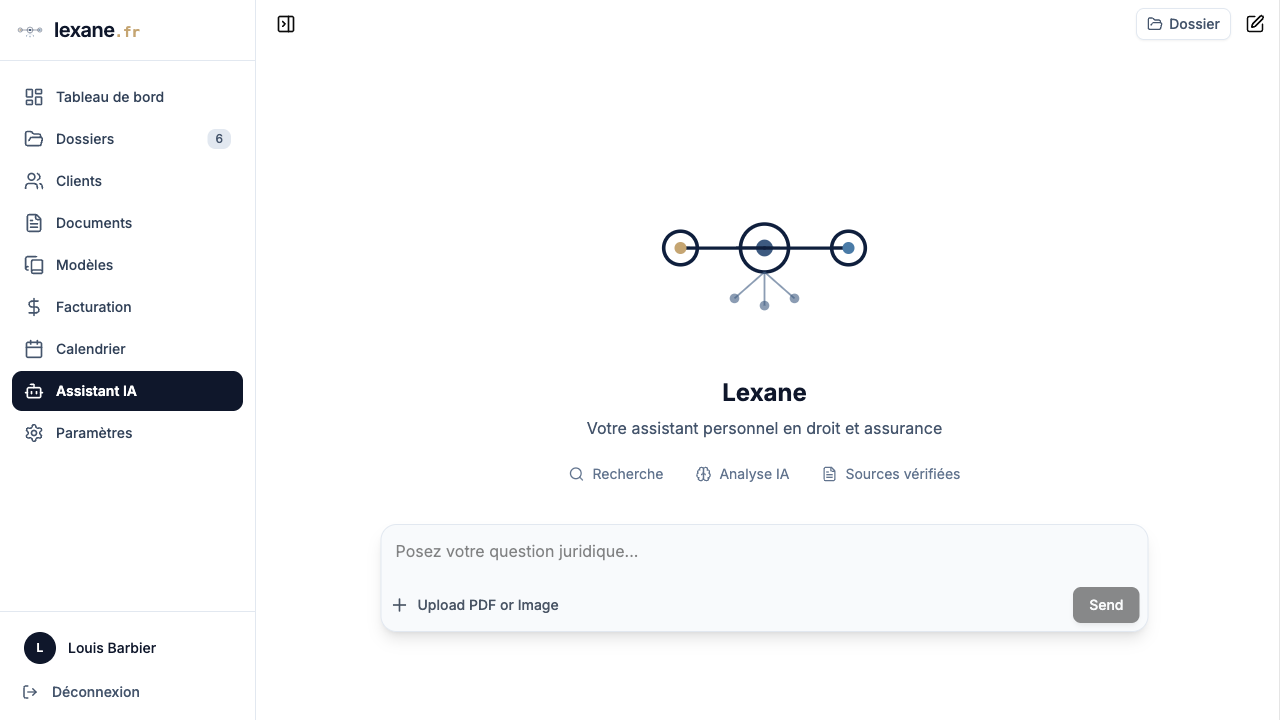 Interface de l'assistant juridique
Étape 5 — Créer une facture
Lexane génère des factures conformes avec une numérotation automatique.
- Dans le menu latéral, cliquez sur Facturation, puis sur Factures.
- Cliquez sur Nouvelle Facture.
- Sélectionnez le client destinataire.
- Ajoutez une ou plusieurs lignes de facturation :
- Description de la prestation (par exemple « Consultation juridique — Contentieux Commercial ABC »)
- Quantité (nombre d'heures, de vacations, etc.)
- Prix unitaire HT
- Le montant total est calculé automatiquement, TVA incluse.
- Cliquez sur Créer pour valider la facture.
La facture reçoit un numéro séquentiel au format PREFIX-YYYY-0001 (par exemple LEX-2026-0001). Vous pouvez ensuite la télécharger au format PDF pour l'envoyer à votre client.
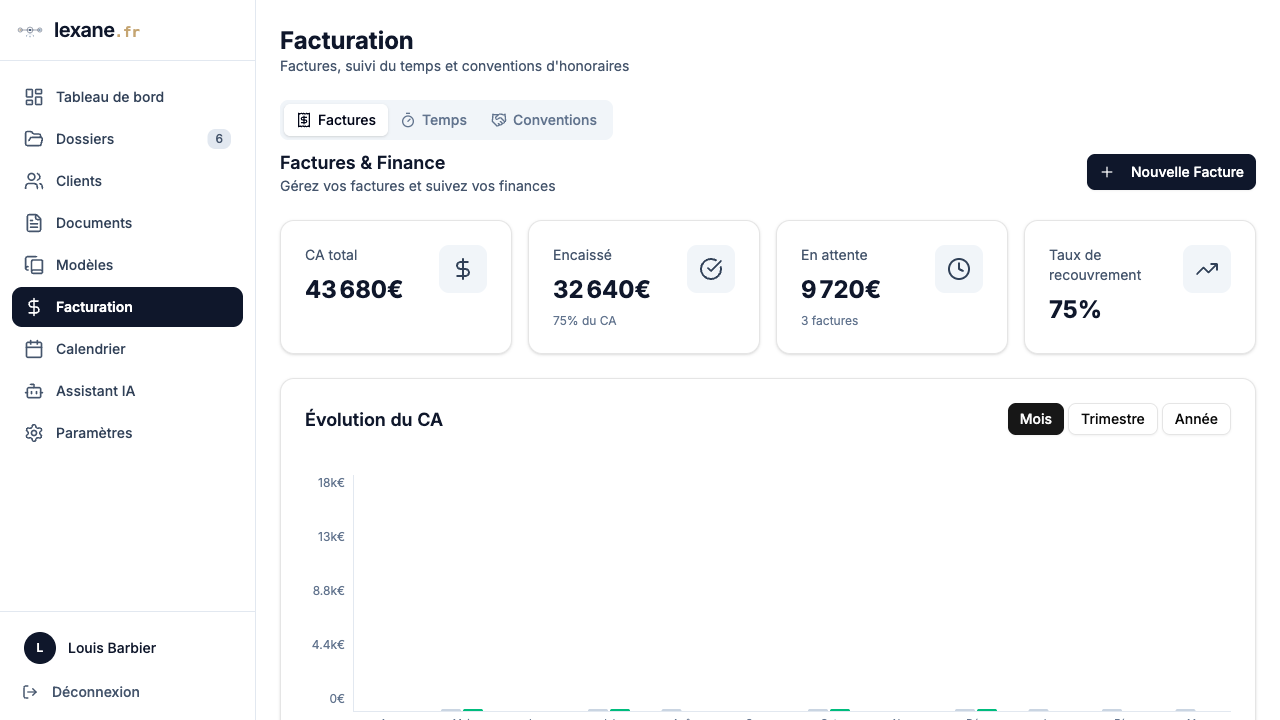 Page de facturation
Bon à savoir
-
Recherche globale : vous pouvez retrouver un client, un dossier ou un document à tout moment grâce à la barre de recherche accessible depuis n'importe quelle page.
-
Mémoire de l'assistant : l'assistant retient vos préférences et les informations juridiques pertinentes d'une conversation à l'autre. Plus vous l'utilisez, plus ses réponses sont adaptées à votre pratique.
-
Sélecteur de dossier : vous n'avez pas besoin de quitter l'assistant pour changer de dossier. Le sélecteur en haut de la conversation vous permet de basculer d'un dossier à l'autre instantanément.
-
Traitement automatique des documents : l'analyse d'un document volumineux peut prendre quelques secondes. Vous pouvez continuer à travailler pendant ce temps ; une notification apparaît dès que le document est prêt.
-
Numérotation des factures : la numérotation est séquentielle et par année civile. Elle ne peut pas être modifiée manuellement afin de garantir la conformité comptable.
-
Collaboration en équipe : si vous travaillez à plusieurs, chaque membre de l'équipe voit les mêmes clients, dossiers et documents selon les permissions attribuées par l'administrateur. Consultez les paramètres d'équipe dans Paramètres > Équipe pour gérer les accès.