Clients
Centralisez les informations de vos clients et suivez leur activité.
1. Vue d'ensemble
La page Clients affiche quatre indicateurs en haut de l'écran :
- Clients Actifs -- nombre de clients dont le statut est actif
- Nouveaux ce mois -- clients ajoutés au cours du mois en cours
- CA Moyen/Client -- chiffre d'affaires moyen par client
- Rétention -- taux de rétention de votre clientèle
Deux onglets sont disponibles : Clients et Contacts.
Une barre de recherche vous permet de retrouver rapidement un client par son nom, son prénom ou son adresse e-mail. Vous pouvez basculer entre trois modes d'affichage :
- Grille -- fiches clients en mosaïque
- Liste -- tableau avec colonnes triables
- Filtre -- filtres avancés par statut, type ou date de création
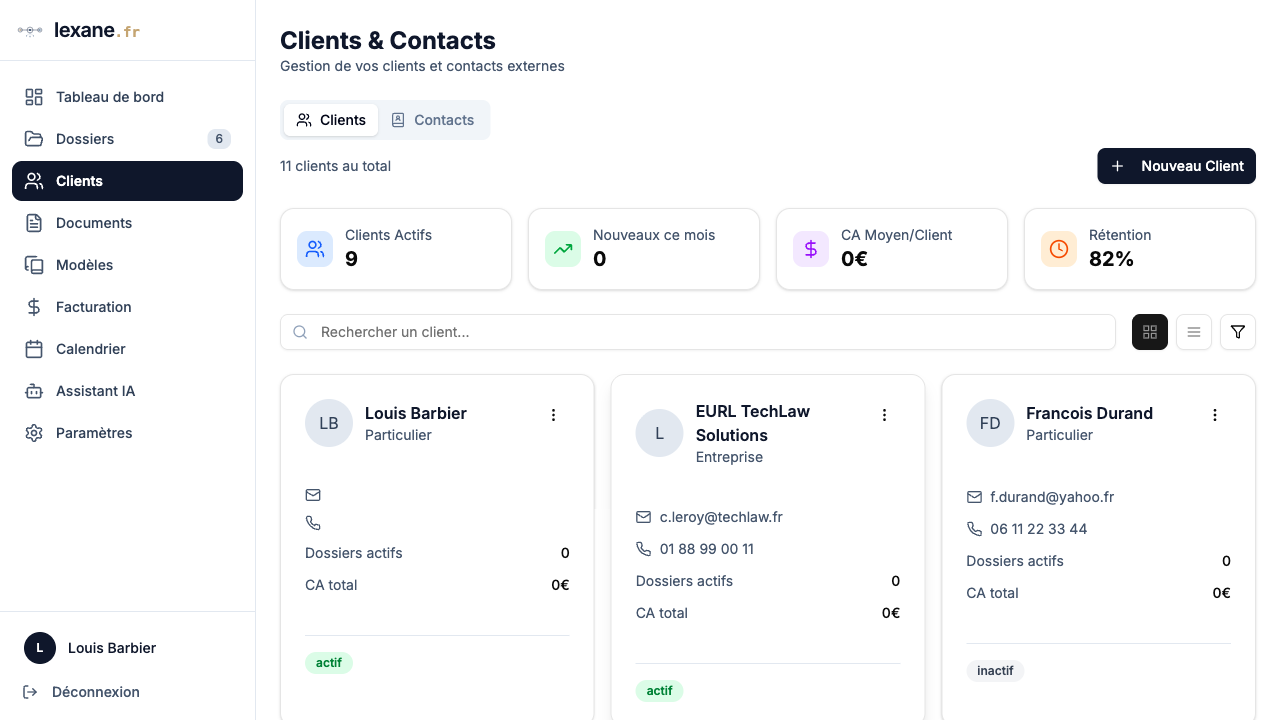 Liste des clients
2. Créer un client
- Cliquez sur Nouveau Client.
- Dans la boîte de dialogue qui s'affiche, renseignez les champs suivants :
- Type -- Particulier ou Entreprise
- Nom (obligatoire)
- Prénom (pour les particuliers)
- Téléphone
- Adresse
- Cliquez sur Créer.
Le client apparaît immédiatement dans votre liste.
3. Fiche client
Cliquez sur une fiche client pour accéder à sa page détaillée. Celle-ci affiche :
- Le nom et le type du client (Particulier ou Entreprise)
- Son adresse e-mail et son numéro de téléphone
- Un badge de statut indiquant s'il est actif ou inactif
La fiche est organisée en quatre onglets :
- Dossiers -- liste des dossiers rattachés à ce client
- Facturation -- factures émises pour ce client
- Conventions -- conventions d'honoraires associées
- Temps -- saisies de temps enregistrées pour ce client
4. Contacts
Le second onglet de la page Clients donne accès aux Contacts. Il s'agit de contacts extérieurs à votre cabinet : avocats adverses, experts, notaires, huissiers, etc.
- Un contact peut être lié à plusieurs dossiers simultanément.
- Vous pouvez créer, modifier et supprimer un contact depuis cet onglet.
Pour créer un contact :
- Cliquez sur Nouveau Contact.
- Renseignez les informations demandées (nom, fonction, coordonnées).
- Associez-le éventuellement à un ou plusieurs dossiers existants.
- Validez la création.
5. Actions rapides
Trois boutons d'action rapide sont accessibles depuis la page Clients :
- Envoyer une newsletter -- diffusez une communication à une sélection de clients
- Exporter la liste -- téléchargez la liste de vos clients au format tableur
- Planifier un rappel -- programmez un rappel pour recontacter un client à une date donnée
Bon à savoir
- Recherche instantanée. La barre de recherche filtre les résultats en temps réel, sans rechargement de la page.
- Particulier ou Entreprise. Le type de client conditionne les champs affichés dans la fiche (prénom pour les particuliers, raison sociale pour les entreprises).
- Contacts partagés. Un contact lié à plusieurs dossiers n'a besoin d'être créé qu'une seule fois. Toute modification se répercute sur l'ensemble des dossiers associés.
- Statut du client. Le statut actif/inactif vous permet de distinguer les clients avec lesquels vous avez un mandat en cours de ceux dont les dossiers sont clôturés.
- Isolation des données. Chaque cabinet ne voit que ses propres clients. Les données ne sont jamais partagées entre cabinets.