Dossiers
Gérez l'ensemble de vos affaires grâce à un tableau kanban visuel et des fiches détaillées.
1. Vue kanban
Les dossiers sont organisés en colonnes selon leur statut :
- Nouveaux -- dossiers récemment créés, pas encore pris en charge
- En Cours -- dossiers sur lesquels vous travaillez activement
- En Attente -- dossiers suspendus (attente d'une pièce, d'une décision, etc.)
- Terminés -- dossiers clôturés
Chaque carte de dossier affiche les informations suivantes :
- le numéro de dossier ;
- un badge de priorité (haute, moyenne ou basse) ;
- le nom du dossier ;
- le client associé ;
- le type de droit (droit commercial, droit du travail, etc.) ;
- la date limite, le cas échéant.
En bas du tableau, une barre de statistiques résume votre activité : nombre de dossiers urgents, échéances de la semaine, documents en attente de traitement et clients actifs.
En haut de la page, une barre de recherche et un filtre par type de dossier vous permettent de retrouver rapidement une affaire.
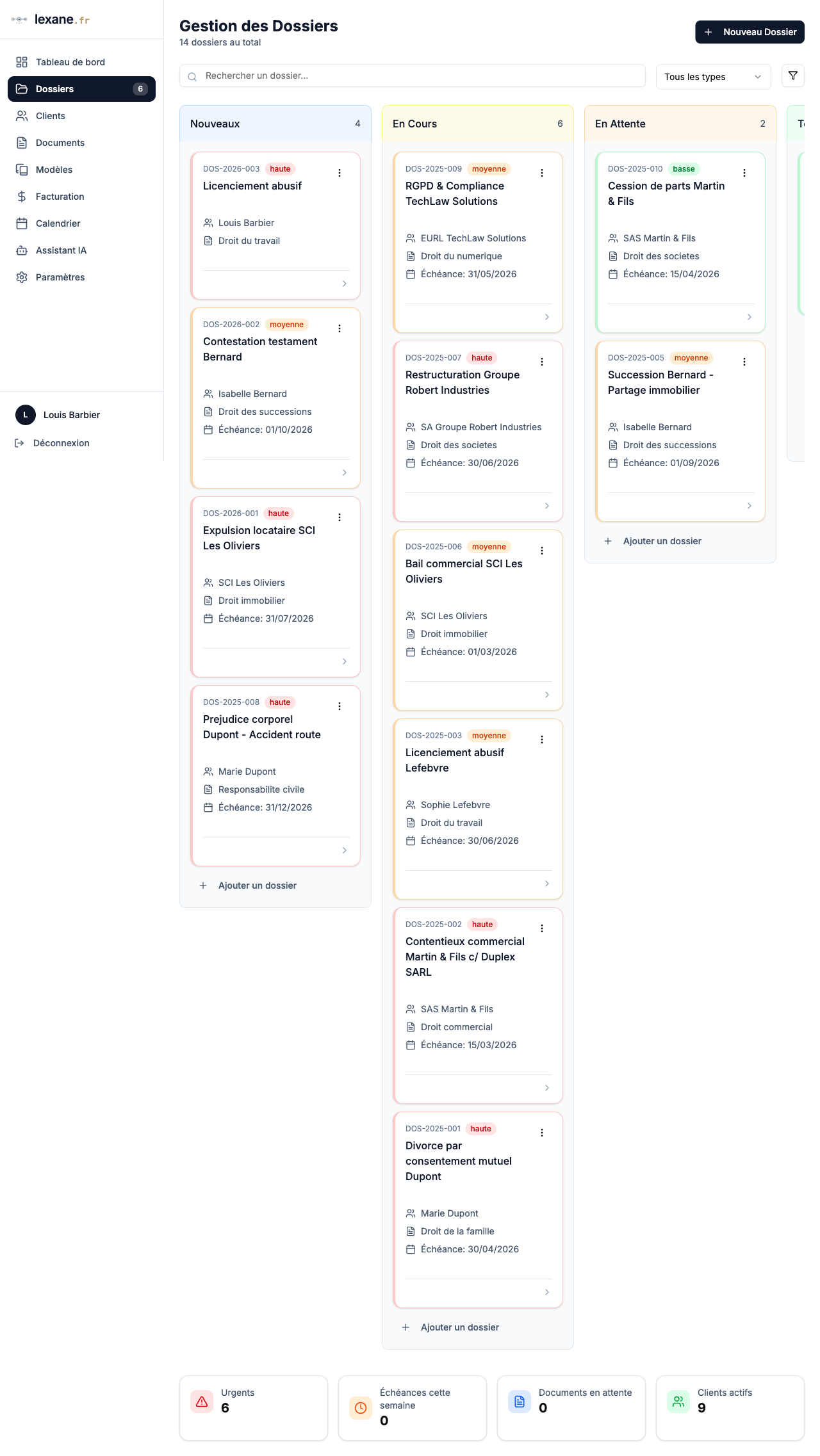 Vue kanban des dossiers
2. Créer un dossier
- Cliquez sur le bouton Nouveau Dossier.
- Remplissez le formulaire dans la boîte de dialogue qui s'affiche :
- Client (obligatoire) -- sélectionnez un client existant dans la liste déroulante.
- Numéro -- un numéro est proposé automatiquement. Vous pouvez le modifier si nécessaire.
- Nom du dossier (obligatoire) -- donnez un intitulé clair à votre affaire.
- Type de dossier -- choisissez dans la liste : Droit commercial, Droit du travail, Droit immobilier, etc.
- Statut -- positionné sur « Nouveau » par défaut.
- Date d'ouverture -- renseignée automatiquement à la date du jour.
- Date limite (facultatif) -- indiquez une échéance si elle est connue.
- Priorité -- Basse, Moyenne ou Haute.
- Responsable -- pré-rempli avec votre nom.
- Description (facultatif) -- ajoutez un résumé ou des notes sur l'affaire.
- Cliquez sur Créer pour valider.
Le dossier apparait immédiatement dans la colonne correspondant à son statut.
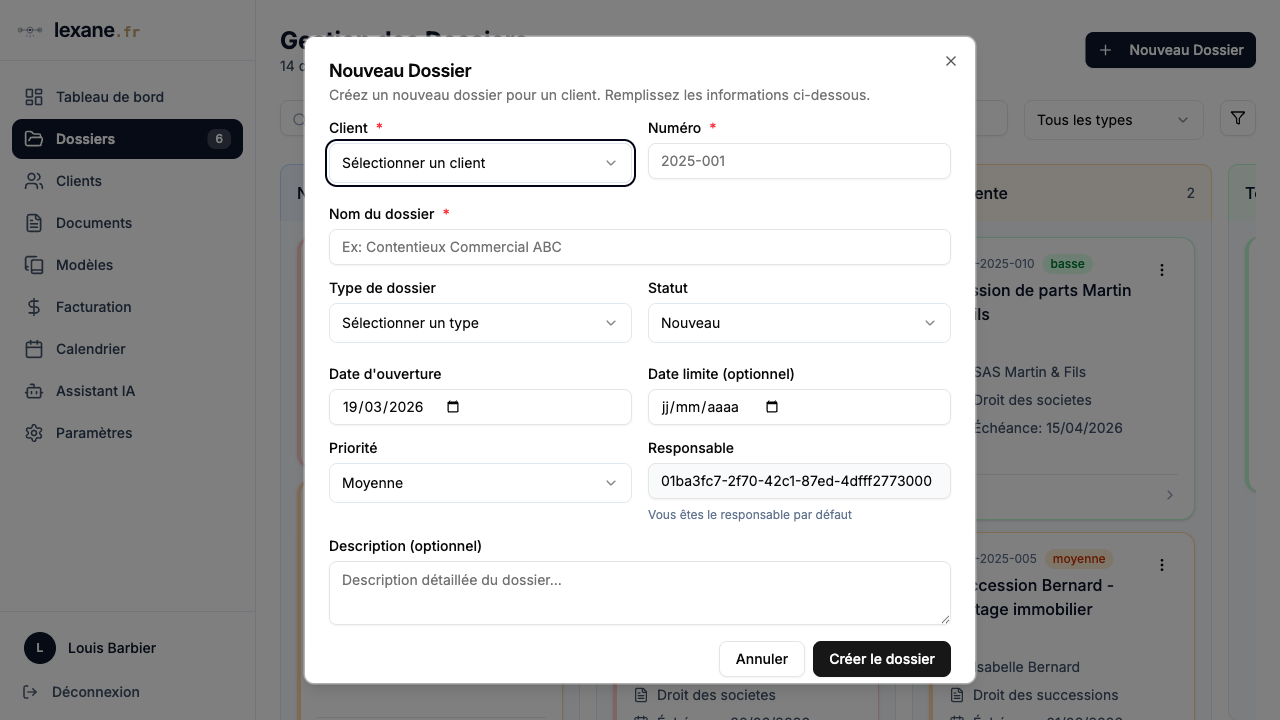 Formulaire de création d'un dossier
3. Consulter un dossier
- Cliquez sur la carte du dossier dans la vue kanban.
- La fiche détaillée s'ouvre et affiche en en-tête :
- le nom du dossier ;
- un badge de statut (Nouveau, En Cours, En Attente, Terminé) ;
- un badge de priorité ;
- le numéro de dossier ;
- le type de droit ;
- la date d'ouverture.
- Le bouton Analyser les documents permet de lancer une analyse par l'assistant IA sur l'ensemble des documents rattachés au dossier.
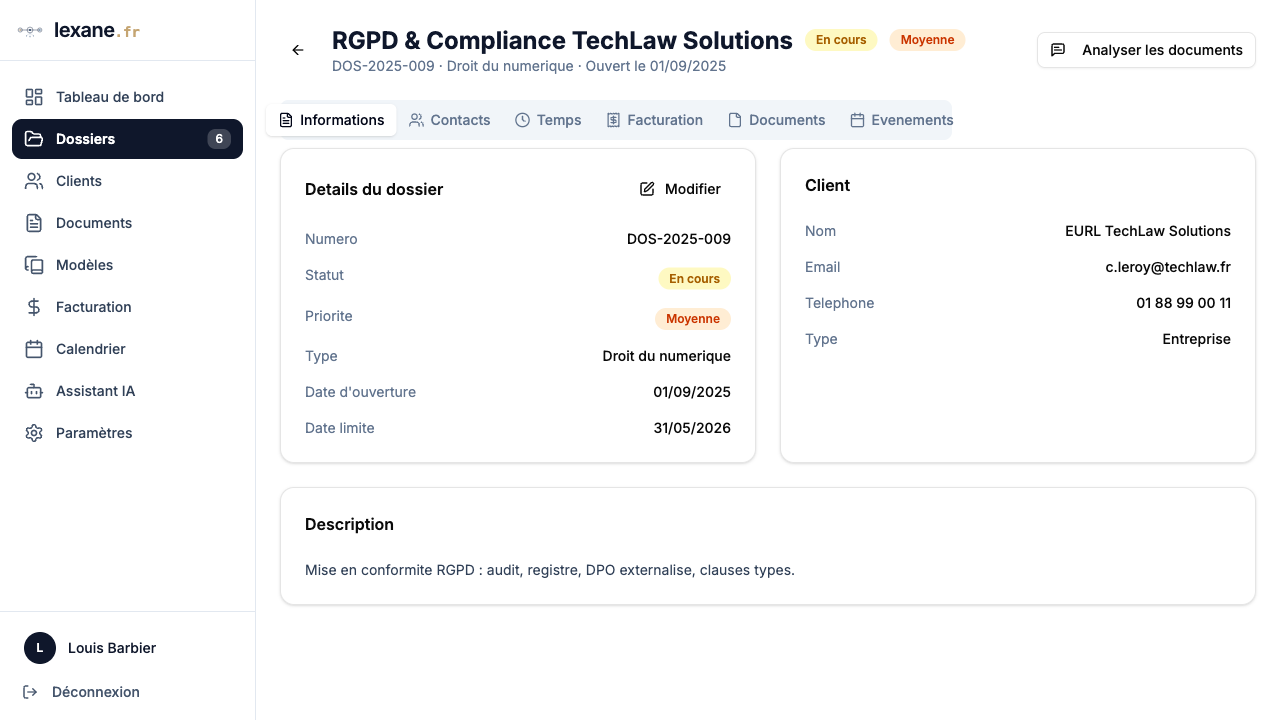 Fiche détaillée d'un dossier
4. Les 6 onglets
La fiche d'un dossier est organisée en six onglets :
- Informations -- détails du dossier (type, statut, priorité, dates), coordonnées du client et description de l'affaire.
- Contacts -- liste des contacts liés au dossier (parties adverses, experts, huissiers, etc.). Vous pouvez associer ou dissocier des contacts existants.
- Temps -- saisie et suivi du temps passé sur le dossier. Chaque entrée indique la durée, la date, la description de la prestation et le collaborateur concerné.
- Facturation -- factures rattachées au dossier. Vous pouvez consulter leur statut (brouillon, envoyée, payée, en retard) et accéder directement à chaque facture.
- Documents -- fichiers associés au dossier (contrats, pièces, conclusions, etc.). Vous pouvez importer de nouveaux documents depuis cet onglet.
- Événements -- événements du calendrier liés au dossier (audiences, rendez-vous, délais de procédure).
5. Modifier un dossier
- Ouvrez la fiche du dossier concerné.
- Rendez-vous dans l'onglet Informations.
- Cliquez sur le bouton Modifier.
- Apportez les modifications souhaitées dans le formulaire.
- Cliquez sur Enregistrer pour valider vos changements.
Bon à savoir
- Dossiers archivés. Les dossiers dont le statut est « Terminé » restent accessibles depuis la vue kanban. Ils ne sont pas supprimés et peuvent être rouverts si nécessaire.
- Analyse IA. Le bouton « Analyser les documents » crée une conversation avec l'assistant IA dans le contexte du dossier. L'assistant a alors accès aux documents rattachés et peut répondre à vos questions sur l'affaire.
- Recherche. La barre de recherche filtre les dossiers par nom, numéro ou nom du client. Combinez-la avec le filtre par type de droit pour affiner vos résultats.
- Priorité et échéances. Les dossiers marqués comme « haute priorité » ou dont la date limite approche sont mis en avant dans les statistiques du kanban et sur le tableau de bord.
- Permissions. La création de dossiers est soumise à la permission correspondante. Si vous ne voyez pas le bouton « Nouveau Dossier », contactez l'administrateur de votre cabinet.