Assistant IA
Posez vos questions juridiques et obtenez des analyses approfondies en quelques secondes.
1. Interface de chat
L'assistant juridique se présente sous la forme d'une conversation. L'écran d'accueil affiche le logo Lexane accompagné du message « Votre assistant personnel en droit et assurance » et de trois capacités principales :
- Recherche -- interrogation des bases juridiques officielles
- Analyse IA -- raisonnement structuré sur vos problématiques
- Sources vérifiées -- citations et références systématiques
Au centre de l'écran, une zone de saisie vous invite à taper votre question : « Posez votre question juridique... ». Vous pouvez également joindre un fichier PDF ou une image directement dans la conversation à l'aide du bouton d'import situé à côté de la zone de saisie. Le bouton Envoyer transmet votre message à l'assistant.
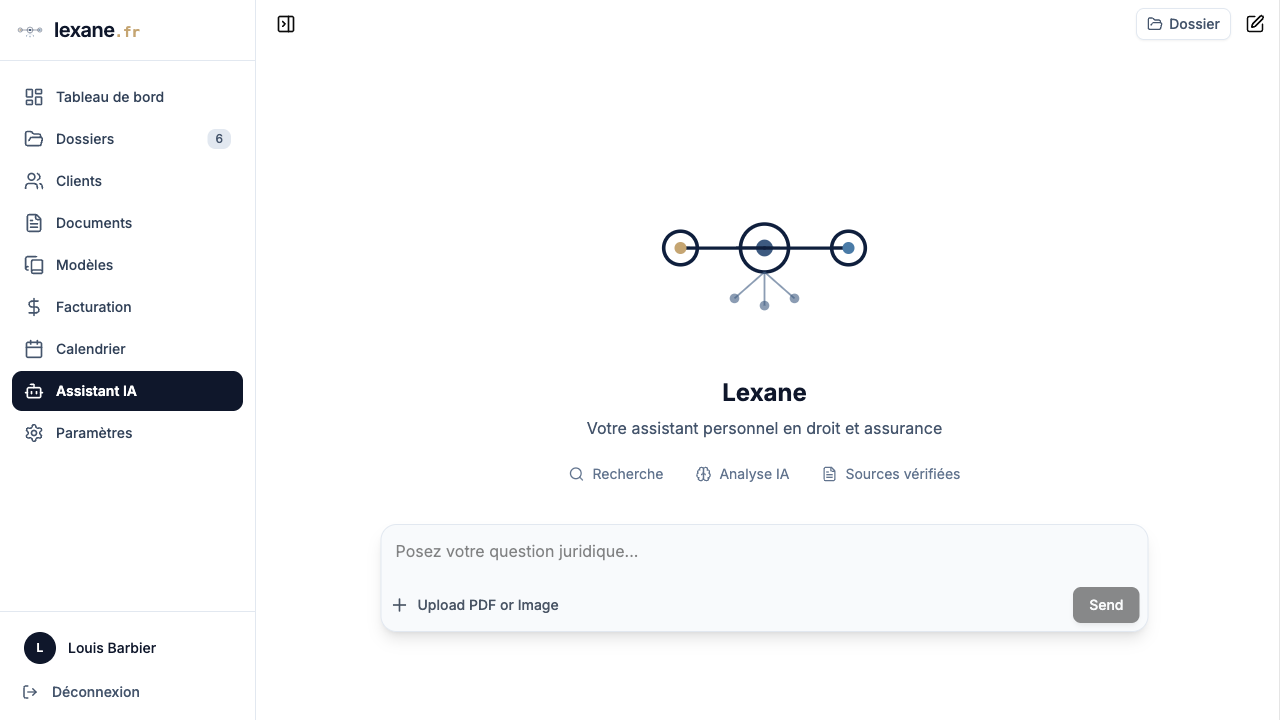 Interface de l'assistant IA avec la zone de saisie et l'écran d'accueil
2. Poser une question
- Saisissez votre question dans la zone de texte.
- Cliquez sur Envoyer ou appuyez sur la touche Entrée.
- L'assistant analyse votre demande et effectue les recherches nécessaires.
- La réponse s'affiche progressivement dans la conversation.
Pour les questions complexes, l'assistant suit une méthode de raisonnement structurée en trois phases :
- Planification -- il décompose votre question en sous-étapes de recherche.
- Exécution -- il interroge les sources pertinentes (codes, jurisprudence, documents).
- Vérification -- il contrôle l'exhaustivité de sa réponse : textes trouvés, jurisprudence consultée, citations exactes, nuances signalées.
Les réponses incluent des références législatives et des citations de jurisprudence que vous pouvez vérifier.
3. Sélecteur de dossier
Le sélecteur de dossier vous permet d'associer une conversation à un dossier client pour que l'assistant dispose du contexte complet de l'affaire.
- Cliquez sur le bouton Dossier dans la barre d'outils en haut à droite.
- Un menu déroulant s'ouvre avec une barre de recherche.
- Recherchez et sélectionnez le dossier souhaité par son nom, son numéro ou le nom du client.
- Le dossier actif s'affiche sous la forme d'une pastille ambrée indiquant le nom du dossier.
Lorsqu'un dossier est sélectionné, l'assistant dispose de l'ensemble du contexte de l'affaire : documents rattachés, informations du client, notes et historique. Ses réponses sont ainsi ciblées sur votre dossier.
Pour retirer le dossier de la conversation, cliquez sur le bouton X à côté du nom du dossier.
4. Outils disponibles
L'assistant dispose d'un ensemble d'outils qu'il mobilise automatiquement en fonction de vos questions :
| Catégorie | Fonctionnalités |
|---|---|
| Codes et textes | Recherche dans les codes français, consultation d'articles précis (via Légifrance) |
| Jurisprudence | Recherche de décisions judiciaires et administratives |
| Conventions collectives | Recherche dans les conventions collectives applicables |
| Documents | Lecture et recherche dans vos documents importés |
| Modèles | Recherche dans votre bibliothèque de modèles de documents |
| Mémoire | Sauvegarde et rappel de vos préférences, faits importants, procédures et jurisprudence |
| CRM | Création de clients, dossiers, entrées de temps, événements et notes directement depuis la conversation |
Vous n'avez pas besoin de sélectionner un outil : l'assistant choisit automatiquement les outils pertinents pour répondre à votre question.
5. Historique des conversations
- Cliquez sur l'icône du menu latéral en haut à gauche de l'écran.
- La liste de vos conversations passées s'affiche. Chaque conversation porte un titre généré automatiquement à partir de votre premier message.
- Cliquez sur une conversation pour la reprendre là où vous l'aviez laissée.
6. Mémoire persistante
L'assistant retient d'une conversation à l'autre les informations que vous lui transmettez :
- vos préférences de travail (style de rédaction, domaines de spécialité) ;
- les faits importants mentionnés lors de vos échanges ;
- les procédures juridiques que vous lui avez demandées ;
- la jurisprudence pertinente que vous avez évoquée.
Ces informations sont automatiquement mobilisées dans vos futures conversations pour des réponses toujours plus pertinentes. Vous pouvez consulter et supprimer les mémoires enregistrées dans Paramètres > Mémoire IA.
Bon à savoir
- Vous pouvez poser des questions en langage naturel : l'assistant comprend le vocabulaire juridique français.
- Pour obtenir une réponse plus précise, associez un dossier à la conversation avant de poser votre question.
- L'assistant cite systématiquement ses sources. Vous pouvez vérifier chaque référence.
- Les conversations sont conservées et accessibles à tout moment depuis l'historique.
- La mémoire de l'assistant s'enrichit au fil de vos échanges. Plus vous l'utilisez, plus ses réponses sont adaptées à votre pratique.