Documents
Stockez, analysez et interrogez vos documents juridiques grâce à l'intelligence artificielle.
1. Vue d'ensemble
La page Documents affiche quatre indicateurs en haut de l'écran :
- Total Documents -- nombre total de documents stockés
- Analysés -- nombre de documents dont l'analyse IA est terminée
- Stockage utilisé -- espace de stockage consommé
- En traitement -- nombre de documents en cours d'analyse
Une barre de recherche vous permet de retrouver un document par son nom ou son contenu.
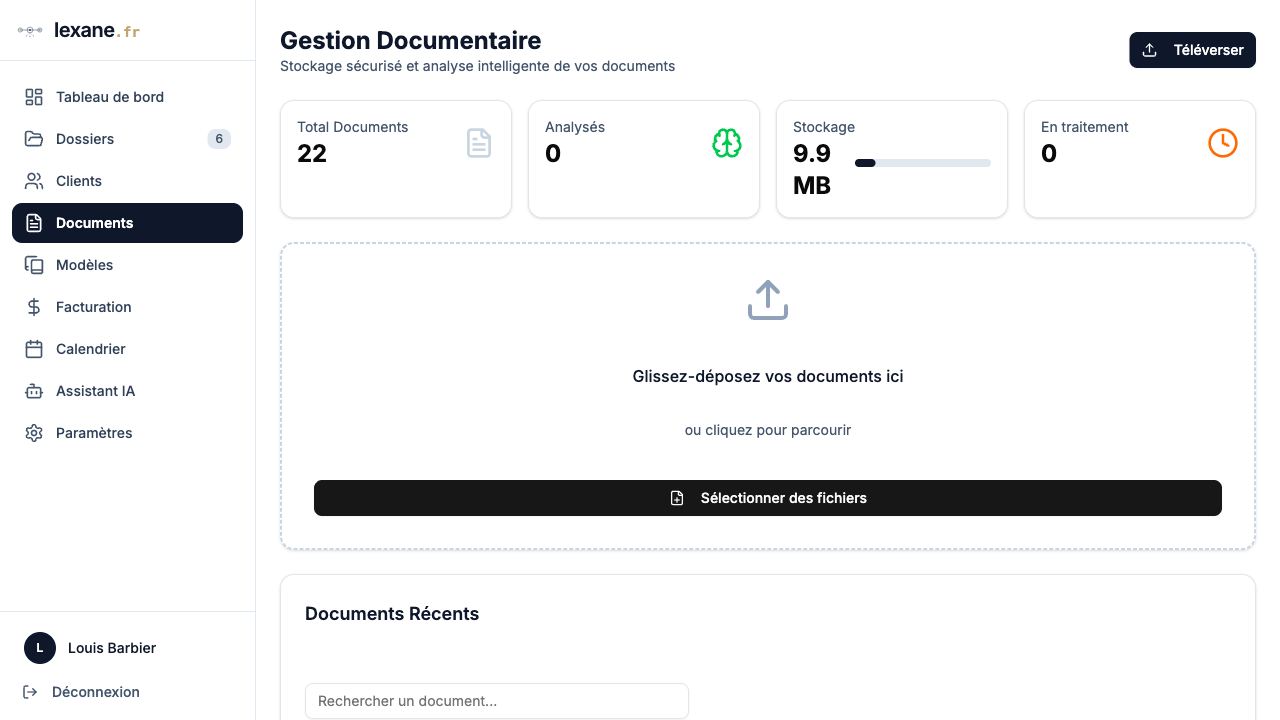 Liste des documents
2. Téléverser un document
- Depuis la page Documents, repérez la zone de glisser-déposer affichée à l'écran.
- Glissez-déposez vos fichiers PDF ou DOCX directement dans cette zone. Vous pouvez également cliquer sur Sélectionner des fichiers pour parcourir votre ordinateur.
- Plusieurs fichiers peuvent être téléversés simultanément.
- Le téléversement démarre automatiquement.
Une fois le fichier reçu, l'intelligence artificielle procède automatiquement aux opérations suivantes :
- Extraction du texte intégral du document
- Génération d'un résumé structuré comprenant : le type de document, le domaine juridique, la juridiction concernée, des mots-clés et un résumé synthétique
Un indicateur de traitement s'affiche pendant l'analyse. Vous recevez une notification lorsque celle-ci est terminée.
3. Consulter un document
- Cliquez sur un document dans la liste pour ouvrir la page de consultation.
- Le contenu du document s'affiche directement dans l'interface :
- Les fichiers PDF sont affichés avec une visionneuse intégrée.
- Les fichiers DOCX sont rendus au format HTML pour une lecture fluide.
4. Chat documentaire
Sur la page de consultation d'un document, un assistant IA intégré apparaît dans un panneau latéral à droite de l'écran.
Cet assistant dispose du contenu intégral du document comme contexte. Vous pouvez lui poser des questions portant spécifiquement sur le document ouvert, par exemple :
- "Résume ce contrat."
- "Quelles sont les clauses de résiliation ?"
- "Identifie les obligations de chaque partie."
- "Ce document contient-il une clause de non-concurrence ?"
L'assistant répond en s'appuyant exclusivement sur le contenu du document consulté.
5. Associer à un dossier
Un document peut être rattaché à un dossier de deux manières :
- Lors du téléversement -- sélectionnez le dossier de destination avant de déposer le fichier.
- Après le téléversement -- depuis la fiche du document, associez-le à un dossier existant.
Une fois associé, le document apparaît dans l'onglet Documents de la fiche du dossier concerné.
6. Formats acceptés
Les formats de fichier pris en charge sont les suivants :
- PDF -- documents numérisés ou natifs
- DOCX -- documents Microsoft Word
Des limites de taille s'appliquent à chaque fichier téléversé.
Bon à savoir
- Analyse automatique. Vous n'avez aucune action à réaliser pour déclencher l'analyse : celle-ci démarre dès que le fichier est reçu par la plateforme.
- Résumé structuré. Le résumé généré par l'IA est consultable sur la fiche du document. Il facilite le classement et la recherche ultérieure.
- Chat contextuel. L'assistant documentaire fonctionne de manière indépendante de l'assistant général. Il est limité au contenu du document ouvert, ce qui garantit des réponses précises et pertinentes.
- Recherche par contenu. La barre de recherche interroge non seulement le nom des fichiers, mais aussi leur contenu textuel grâce à la recherche sémantique.
- Notifications. Lorsque vous téléversez plusieurs documents, vous pouvez continuer à naviguer dans l'application. Une notification vous informe de la fin du traitement de chaque document.
- Isolation des données. Les documents de votre cabinet ne sont accessibles qu'aux membres de votre organisation.